



Dernière mise à jour : 19/02/26
Microsoft Teams, qui comptait plus de 320 millions d’utilisateurs actifs mensuels en 2024 (selon les données de Microsoft), s’est imposé comme l’un des outils de collaboration les plus utilisés au monde.
Dans ce contexte, le fond d’écran Teams s’impose comme un outil à part entière de communication visuelle, au service du branding personnel.
L’arrière-plan virtuel sur Teams répond à des besoins concrets dans l’environnement de travail hybride actuel.
D’abord, il offre une solution au problème de la confidentialité et de l’intimité. Tous les professionnels ne disposent pas d’un bureau dédié à domicile : beaucoup travaillent depuis leur salon, leur chambre ou même leur cuisine. Le fond d’écran permet de masquer ces espaces personnels tout en maintenant une image professionnelle.
Au-delà de cet aspect pratique, le fond d’écran Teams représente un moyen d’expression de sa personnalité professionnelle. Certains optent pour des images de bureaux modernes qui véhiculent une image corporate. D’autres privilégient des paysages apaisants créant une ambiance zen. Les équipes créatives, quant à elles, choisissent des designs originaux reflétant leur culture d’entreprise.
Les recherches confirment l’importance stratégique du choix de son arrière-plan. Une étude publiée en 2023 dans la revue scientifique PLOS ONE a examiné l’influence des fonds d’écran sur les premières impressions lors de visioconférences. Les résultats montrent que les arrière-plans avec des plantes ou des livres améliorent significativement les perceptions de confiance et de compétence. Au contraire, les fonds domestiques ou fantaisistes reçoivent systématiquement des évaluations plus faibles.
> Le choix de l’arrière-plan influence la façon dont les interlocuteurs perçoivent la crédibilité professionnelle.
Microsoft Teams propose une bibliothèque intégrée de fonds d’écran, mais les possibilités vont bien au-delà de ces options par défaut. Les utilisateurs peuvent catégoriser les arrière-plans en plusieurs familles distinctes.
Les fonds d’écran professionnels classiques reproduisent des environnements de bureau typiques : salles de réunion élégantes, espaces de coworking design, bibliothèques d’entreprise ou bureaux avec vue panoramique. Ces images permettent de maintenir une apparence formelle sans révéler son véritable environnement de travail.
Les paysages naturels constituent une autre catégorie populaire. Plages tropicales, montagnes enneigées, forêts luxuriantes ou jardins zen offrent une touche de sérénité aux réunions. Ces arrière-plans peuvent contribuer à réduire le stress visuel et créer une atmosphère plus détendue lors des échanges.
Les fonds d’écran personnalisés avec le logo de l’entreprise connaissent un essor remarquable. De nombreuses organisations créent désormais des arrière-plans brandés pour leurs équipes, renforçant ainsi leur identité visuelle lors des réunions avec des clients ou partenaires externes.
Les arrière-plans artistiques attirent particulièrement les professionnels des industries créatives. Illustrations graphiques, motifs géométriques, designs minimalistes ou œuvres d’art offrent une alternative aux images photoréalistes et permettent d’affirmer une sensibilité esthétique particulière.
Enfin, les fonds d’écran thématiques connaissent des pics de popularité lors d’événements spéciaux : fêtes de fin d’année, célébrations d’entreprise, événements sportifs ou sensibilisation à des causes sociales. Ces arrière-plans temporaires créent un sentiment d’appartenance et renforcent la cohésion d’équipe.
L’installation d’un fond d’écran sur Microsoft Teams s’effectue en quelques manipulations simples, que ce soit sur ordinateur ou sur mobile. La procédure varie légèrement selon le moment où l’on souhaite activer l’arrière-plan : avant de rejoindre une réunion ou pendant celle-ci.
Lorsqu’un utilisateur rejoint une réunion Teams, l’application affiche un écran de prévisualisation avant l’activation de la caméra. C’est le moment idéal pour configurer son arrière-plan virtuel.
Sur la page de prévisualisation, il suffit de repérer l’icône représentant des effets visuels, généralement située en bas de l’écran. Cette icône peut prendre la forme d’une étoile scintillante ou d’un petit personnage, selon la version de Teams utilisée. En cliquant dessus, un panneau latéral s’ouvre, affichant les options d’arrière-plan disponibles.
Une prévisualisation en temps réel permet de vérifier le rendu avant de valider le choix.
Pour ceux qui souhaitent utiliser une image personnalisée, l’option “Ajouter nouveau” ou le bouton “+” permet d’importer une photo depuis son ordinateur. Teams accepte les formats d’image courants : JPEG, PNG et BMP. Il est recommandé d’utiliser des images en haute définition, idéalement en format paysage avec une résolution minimale de 1920×1080 pixels pour un rendu optimal.
Une fois l’arrière-plan sélectionné, il reste actif pour toutes les réunions suivantes, sauf modification manuelle.
Les utilisateurs peuvent également choisir l’option “Flou d’arrière-plan” qui conserve la visibilité de l’environnement réel tout en le rendant indistinct, offrant un compromis entre transparence et confidentialité.
Il est parfaitement possible de modifier son arrière-plan une fois la réunion commencée. Cette fonctionnalité s’avère particulièrement utile lorsqu’on oublie d’activer son fond d’écran avant de rejoindre la visioconférence ou lorsqu’on souhaite le changer en cours de réunion.
Dans la barre de contrôle en bas de l’écran, il faut cliquer sur les trois points (menu “Plus d’actions”) puis sélectionner “Appliquer des effets d’arrière-plan” ou “Effets vidéo”, selon la version de Teams. Le même panneau que celui accessible avant la réunion s’affiche alors, permettant de sélectionner un nouveau fond d’écran ou d’ajuster les paramètres.
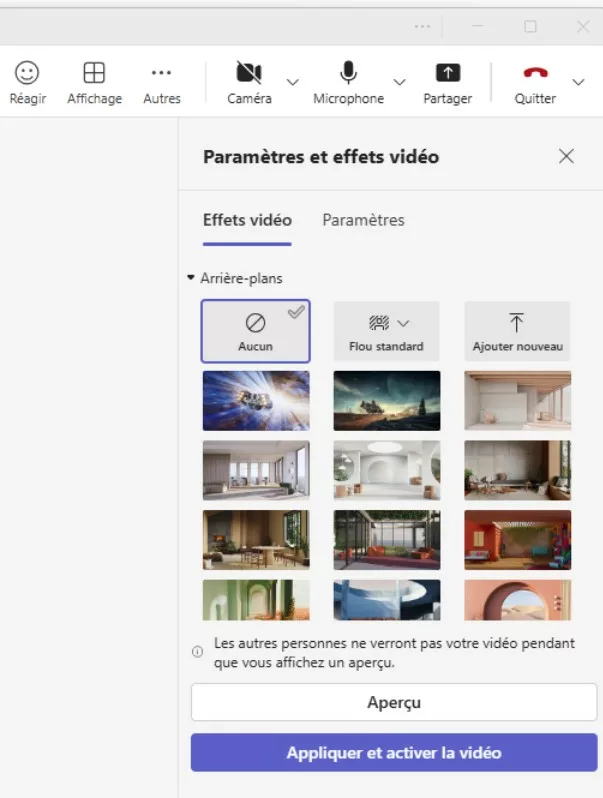
Le changement s’effectue instantanément, sans interrompre la réunion.
Il convient de faire preuve de discrétion lors de cette manipulation pendant une présentation importante ou un échange formel, car les autres participants peuvent remarquer la transition.
L’application Teams pour smartphone et tablette offre également la possibilité d’utiliser des fonds d’écran virtuels, bien que les options puissent être légèrement plus limitées que sur la version desktop.
Avant de rejoindre une réunion sur mobile, l’utilisateur voit apparaître un aperçu de sa caméra. En appuyant sur l’icône d’effets (généralement représentée par une baguette magique ou une étoile), il accède aux options d’arrière-plan. La bibliothèque d’images prédéfinies est disponible, et selon les versions, il est possible d’importer des images depuis la galerie du téléphone.
Pendant une réunion mobile, l’accès aux effets d’arrière-plan se fait en touchant l’écran pour afficher les contrôles, puis en sélectionnant le menu des effets vidéo.
Tous les fonds d’écran ne se valent pas en termes de rendu visuel et d’impact professionnel. Plusieurs facteurs déterminent la qualité et l’efficacité d’un arrière-plan virtuel sur Teams.
L’éclairage constitue le facteur le plus critique pour un rendu réaliste. Teams utilise l’intelligence artificielle pour détecter les contours du corps et séparer la personne de l’arrière-plan. Cette technologie fonctionne de manière optimale lorsque l’éclairage est uniforme et frontal. Un éclairage insuffisant ou trop contrasté peut créer des effets de découpe imparfaits, avec des zones floues ou des contours irréguliers autour du visage et des épaules.
La distance par rapport à l’arrière-plan réel joue également un rôle important. Se positionner à au moins un mètre d’un mur ou d’un meuble améliore significativement la qualité de la séparation entre le premier plan et l’arrière-plan virtuel. Cette distance crée une profondeur de champ naturelle qui aide l’algorithme de Teams à mieux distinguer les différents plans.
Le choix de l’image elle-même mérite une réflexion approfondie. Des arrière-plans trop chargés ou trop colorés peuvent détourner l’attention des interlocuteurs et nuire à la concentration. Les professionnels de l’image recommandent des fonds relativement neutres, avec une profondeur de champ qui évite l’effet “collage” où la personne semble artificiellement plaquée sur un décor.
Les couleurs de l’arrière-plan doivent idéalement contraster avec les tons de peau et les vêtements pour éviter les effets de transparence involontaires. Porter du vert devant un fond d’écran verdoyant, par exemple, peut créer des zones de transparence disgracieuses, rappelant l’effet “écran vert” du cinéma.
Malgré la simplicité d’utilisation des arrière-plans virtuels, certaines erreurs courantes nuisent à l’efficacité professionnelle et à la qualité visuelle.
Utiliser des images à basse résolution constitue l’erreur la plus fréquente. Un arrière-plan pixelisé ou flou donne une impression de négligence et d’amateurisme. Les images téléchargées depuis internet sans vérifier leur qualité peuvent sembler acceptables sur un petit écran de smartphone mais s’avèrent décevantes lors d’une visioconférence sur grand écran.
Choisir des arrière-plans trop personnels ou inappropriés représente un piège à éviter. Des photos de vacances en maillot de bain, des images de célébrités ou des références culturelles trop spécifiques peuvent être mal interprétées dans un contexte professionnel. La règle générale consiste à se demander si l’on serait à l’aise avec cet arrière-plan lors d’une réunion avec la direction ou un client important.
Négliger l’harmonie entre ses vêtements et l’arrière-plan peut créer des effets visuels désagréables. Porter une chemise blanche devant un fond blanc crée un effet de “tête flottante”, tandis que des motifs similaires entre les vêtements et l’arrière-plan génèrent une confusion visuelle.
Oublier de vérifier régulièrement son arrière-plan constitue une autre erreur commune. Les images peuvent parfois ne pas se charger correctement, révélant l’environnement réel par inadvertance. Il est recommandé de jeter un coup d’œil à l’aperçu de sa caméra avant chaque réunion importante.
Abuser des effets spéciaux ou des arrière-plans fantaisistes dans un contexte formel nuit à la crédibilité professionnelle. Si un arrière-plan humoristique peut détendre l’atmosphère lors d’une réunion informelle entre collègues, il s’avère inapproprié lors d’une présentation à des investisseurs ou d’un entretien d’embauche.
Au-delà de la bibliothèque intégrée de Teams, de nombreuses ressources permettent d’accéder à des arrière-plans de qualité professionnelle, gratuits ou payants.
Les plateformes de stock photos comme Unsplash, Pexels et Pixabay proposent des milliers d’images libres de droits utilisables comme fonds d’écran. Il suffit de rechercher des termes comme “office“, “workspace” ou “minimal interior” pour trouver des options appropriées. L’avantage de ces plateformes réside dans la haute résolution des images et leur qualité photographique professionnelle.
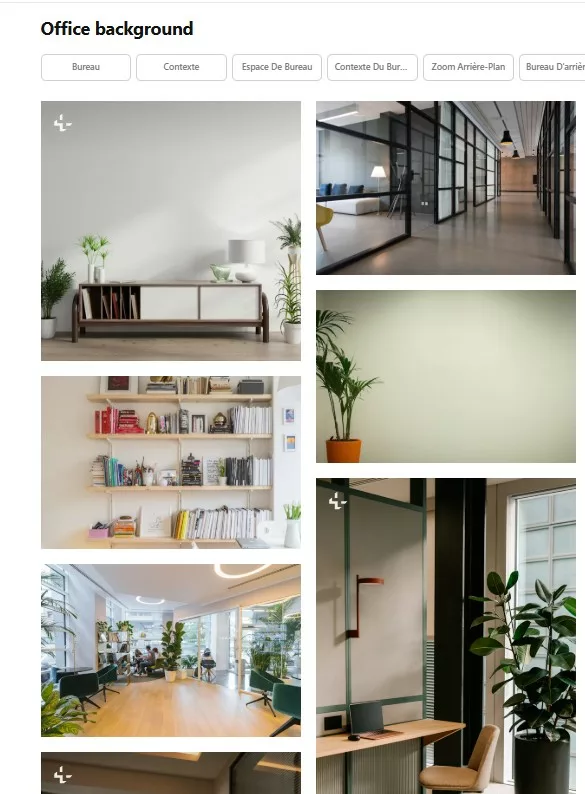
Source: Unsplash
Comme mentionné précédemment, Microsoft met à disposition une galerie officielle d’arrière-plans téléchargeables sur son site web. Ces images sont spécifiquement optimisées pour Teams et couvrent diverses catégories : professionnelles, créatives et décontractées. Elles sont régulièrement mises à jour pour refléter les saisons et les événements.
Les designers graphiques et les agences de communication créent également des collections d’arrière-plans personnalisables aux couleurs de l’entreprise. Ces services payants permettent aux organisations de disposer d’une bibliothèque cohérente et professionnelle pour tous leurs collaborateurs.
L’utilisation d’arrière-plans virtuels sur Teams n’est pas sans conséquence sur les performances de l’ordinateur et la qualité de connexion.
Le traitement en temps réel nécessaire pour séparer l’utilisateur de son arrière-plan et appliquer l’image virtuelle sollicite considérablement le processeur et la carte graphique. Sur des ordinateurs moins puissants ou plus anciens, cette charge peut entraîner des ralentissements, une surchauffe ou une réduction de la qualité vidéo.
Microsoft recommande des configurations minimales pour une utilisation optimale des arrière-plans virtuels : processeur Intel Core i5 ou équivalent, 8 Go de RAM et, idéalement, une carte graphique dédiée. Sur les machines ne répondant pas à ces critères, il peut être préférable d’utiliser l’option de flou d’arrière-plan, moins gourmande en ressources, ou de désactiver complètement cette fonctionnalité.
La bande passante internet n’est généralement pas affectée par l’utilisation d’arrière-plans virtuels, car le traitement s’effectue localement sur l’ordinateur de l’utilisateur avant la transmission de la vidéo. Cependant, des performances système dégradées peuvent indirectement affecter la fluidité de la transmission vidéo.
Oui, la fonctionnalité d’arrière-plan virtuel est disponible dans toutes les versions de Teams, y compris la version gratuite. Les utilisateurs peuvent utiliser les images prédéfinies de Microsoft ainsi qu’importer leurs propres images personnalisées sans restriction.
Dans la plupart des cas, un arrière-plan virtuel de qualité avec un bon éclairage est difficile à distinguer d’un environnement réel. Cependant, des indices peuvent trahir l’usage d’un fond virtuel : légers artefacts autour des cheveux, découpe imparfaite lors de mouvements rapides ou incohérences d’éclairage entre la personne et l’arrière-plan.
Les problèmes de découpe proviennent en général d’un éclairage insuffisant ou d’un manque de contraste. Pour améliorer le rendu, il faut s’assurer d’un éclairage frontal uniforme, se positionner à distance de l’arrière-plan réel et éviter les vêtements de couleur similaire au fond réel. Les cheveux bouclés ou volumineux posent naturellement plus de défis à l’algorithme de détection.
Teams permet d’ajouter de nombreux arrière-plans personnalisés, bien que l’interface puisse devenir encombrée avec un très grand nombre d’images. Il n’existe pas de limite stricte documentée, mais pour une utilisation pratique, il est recommandé de conserver une sélection raisonnée de cinq à dix arrière-plans adaptés à différents contextes.
Oui, lorsqu’une réunion Teams est enregistrée, l’arrière-plan virtuel apparaît dans l’enregistrement exactement comme les autres participants le voient pendant la réunion en direct. L’environnement réel n’est jamais capturé dans l’enregistrement si un arrière-plan virtuel est activé.
Bien que Teams ne dispose pas de fonctionnalité native de partage d’arrière-plans, les fichiers images peuvent être facilement partagés par email, via le chat Teams ou sur un espace de stockage partagé. Les destinataires n’ont qu’à télécharger les images et les ajouter manuellement à leur bibliothèque d’arrière-plans.
Le fond d’écran Teams est devenu bien plus qu’une simple fonctionnalité technique : c’est un outil stratégique de communication visuelle dans le monde professionnel hybride. Maîtriser son utilisation permet non seulement de préserver sa vie privée et de maintenir une apparence professionnelle, mais aussi d’exprimer son identité, de renforcer la cohérence de marque et de créer une atmosphère propice aux échanges.
L’évolution technologique laisse entrevoir de nouvelles possibilités : arrière-plans interactifs, environnements virtuels en 3D ou personnalisation automatique selon le contexte de réunion. Pour l’instant, maîtriser les fondamentaux reste essentiel : un éclairage soigné, une image de qualité et une cohérence avec son message professionnel constituent les piliers d’un usage efficace des fonds d’écran Teams.
Dans un monde où la première impression se forme de plus en plus souvent à travers un écran, soigner son arrière-plan virtuel n’est plus un détail mais une composante fondamentale de sa présence professionnelle digitale.